
#
Kullanıcı Yönetimi
VenueX panelinde mevcut kullanıcılarınızı yönetmek oldukça kolaydır. Bu bölümde bir kullanıcıyı nasıl kaldırabileceğinizi, yetki seviyesini değiştirebileceğinizi ve bekleyen davetleri iptal edebileceğinizi adım adım öğrenebilirsiniz.
#
Mevcut Kullanıcıları Görüntüleme
VenueX hesabınıza giriş yaptıktan sonra, sol menüden Profile sekmesine tıklayın.
Açılan sayfada üst kısımda bulunan Teams bölümünde, tüm kullanıcıları ve ilgili yetki seviyelerini görebilirsiniz.
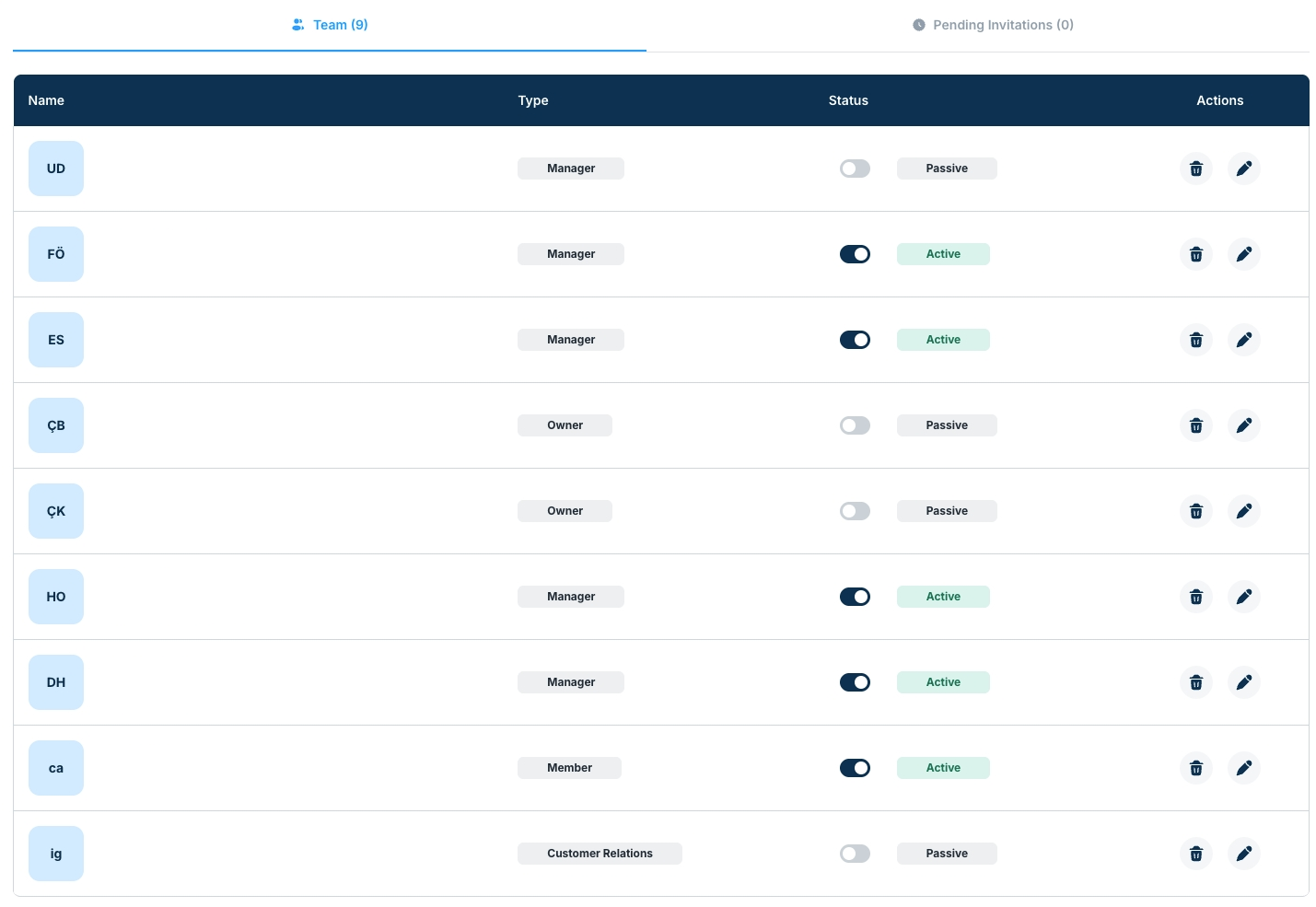
(KVKK gereği kullanıcıların isimleri ve e-postaları gizlenmiştir.)
Bu listede her kullanıcı için aşağıdaki bilgiler yer alır:
- Name & Email: Kullanıcının adı ve e-posta adresi
- Role: Kullanıcının sistemdeki yetki seviyesi (Customer Relations, Member, Manager)
- Status: Davet durumu (Active / Pending)
- Actions: Kullanıcıyı silme
 veya rolünü değiştirme işlemleri
#
Kullanıcının Yetki Seviyesini Değiştirme
Bir kullanıcının yetki seviyesini değiştirmek için aşağıdaki adımları izleyebilirsiniz:
- Teams sekmesinde, değiştirmek istediğiniz kullanıcının bulunduğu satırda Actions kısmında butonuna tıklayın.
- Açılan menüden yeni yetki seviyesini seçin.
Customer RelationsMemberManager
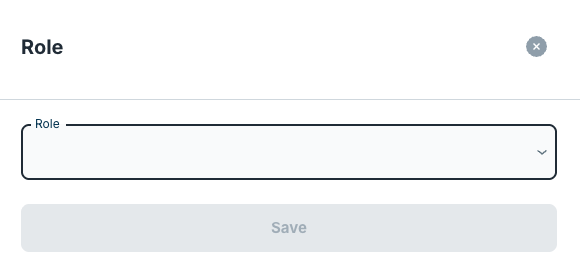
- Seçimi yaptıktan sonra sistem Save butonuna tıklamanız yeterlidir.
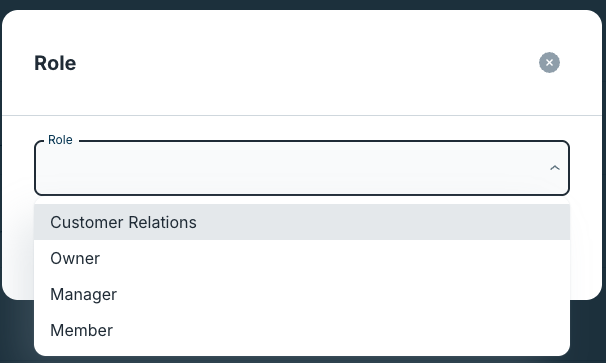
💡 Not: Sadece
Managerrolüne sahip kullanıcılar, diğer kullanıcıların yetki seviyesini değiştirebilir.
#
Kullanıcı Silme (Kaldırma)
Bir kullanıcıyı sistemden kaldırmak için şu adımları izleyin:
- Teams sekmesine gidin.
- Kaldırmak istediğiniz kullanıcının bulunduğu satırın sağındaki simgesine tıklayın.
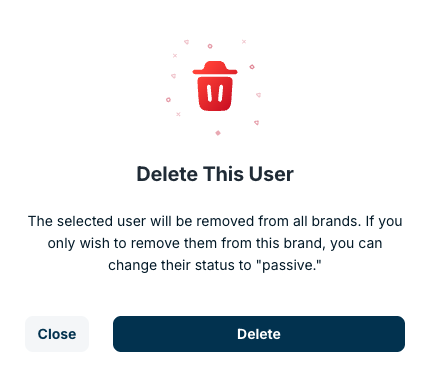
- Açılan onay penceresinde Delete seçeneğine tıklayın.
⚠️ Uyarı: Bir kullanıcıyı kaldırdığınızda, ilgili kişi VenueX hesabına erişimini tamamen kaybeder.
Bu işlem geri alınamaz.
#
Kullanıcı Erişimi Kısıtlama
Bir kullanıcıyı sistemden kaldırmak yerine erişimini kısıtlamak için şu adımları izleyin:
- Teams sekmesine gidin.
- Kısıtlamak istediğiniz kullanıcının bulunduğu satırın sağındaki
 simgesine bir kez tıklayarak
  konumuna getirin.
 - Kullanıcı VenueX'te halen davetlidir ama 'kısıtlı' olduğu için VenueX'e erişemez.
- İşlemi geri almak için ilgili butona bir kez daha tıklayıp getirmeniz yeterli olacaktır.
#
Bekleyen Davetleri İptal Etme
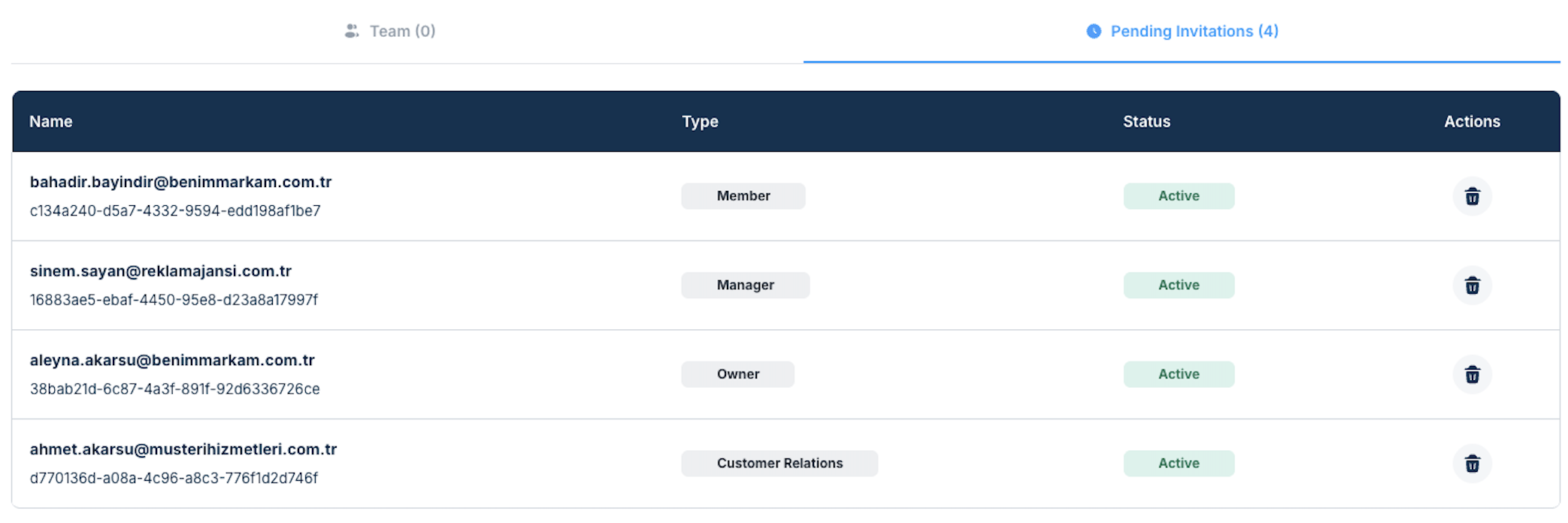
Gönderilen davetlerin durumunu Pending Invitations sekmesinden takip edebilirsiniz.
Eğer henüz daveti kabul etmemiş bir kullanıcı varsa, ve bu kullanıcının daveti iptal edilmek isteniyorsa ilgili satırın sağındaki butonuna tıklayarak daveti iptal edebilirsiniz.
⏰ Gönderilen davetlerin geçerlilik süresi 48 saattir. Bu süre sonunda davet otomatik olarak geçersiz hale gelir.
Gerekirse daveti yeniden gönderebilirsiniz.